
Instalace Windows 11 krok za krokem: z USB, na starší PC i bez TPM
Čistá instalace Windows 11 z USB zabere na notebooku se SSD zhruba hodinu práce a hodinu čekání na aktualizace. Postup je jednoduchý, chyby se ale dělají před instalací a po ní: chybějící záloha, ztracený klíč BitLockeru, špatně vybraný disk nebo zapomenuté ovladače. Tady je kompletní postup tak, jak ho děláme v dílně.
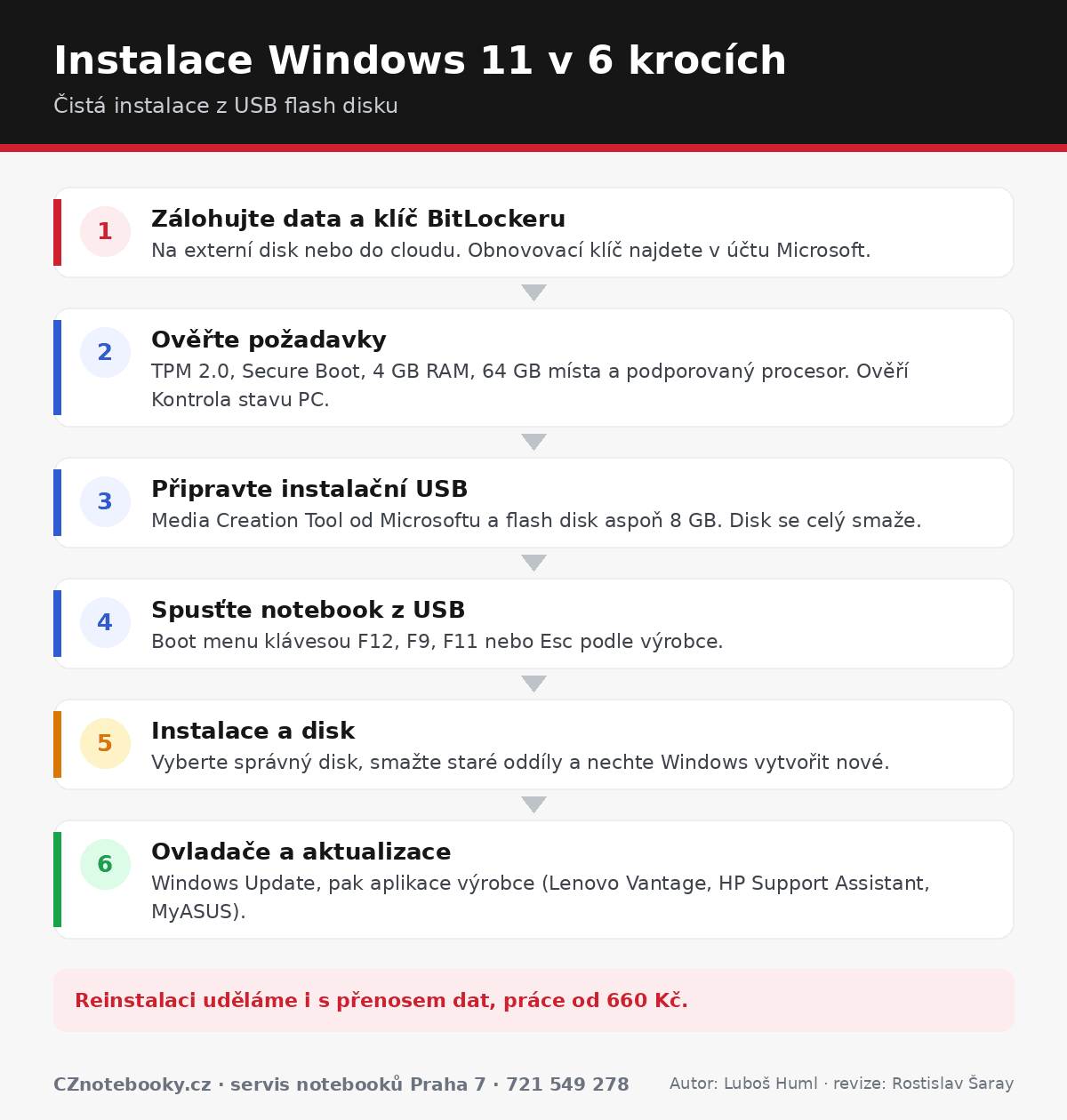
1. Před instalací: záloha a klíče
- Data: Dokumenty, Plocha, Obrázky, Stažené soubory a data programů (pošta, účetnictví). Na externí disk nebo do cloudu.
- Hesla: zkontrolujte, že je máte synchronizovaná v prohlížeči nebo ve správci hesel.
- Obnovovací klíč BitLockeru: Windows 11 na novějších noteboocích šifruje disk automaticky. Klíč najdete v účtu Microsoft v sekci Zařízení. Bez něj se k datům po neúspěšné instalaci nedostanete.
- Licence: notebooky s předinstalovaným Windows mají digitální licenci. Stačí nainstalovat stejnou edici.
2. Ověřte požadavky
| Požadavek | Minimum | Jak ověřit |
|---|---|---|
| Procesor | podporovaný 64bit (zhruba Intel 8. gen. a novější, AMD Ryzen 2000 a novější) | aplikace Kontrola stavu PC |
| TPM | 2.0, zapnutý v BIOSu (Intel PTT / AMD fTPM) | Win + R → tpm.msc |
| Secure Boot a UEFI | zapnuté | Win + R → msinfo32 |
| RAM | 4 GB (doporučujeme 8 GB a víc) | Správce úloh → Výkon |
| Disk | 64 GB (doporučujeme SSD 256 GB a víc) | Průzkumník |
Když Kontrola stavu PC hlásí chybějící TPM, bývá jen vypnutý v BIOSu pod názvem Intel PTT, AMD fTPM nebo Security Device. Po zapnutí test obvykle projde.
3. Instalační USB
- Na webu Microsoftu (stránka Stáhnout Windows 11) stáhněte Media Creation Tool.
- Připojte flash disk s aspoň 8 GB. Celý se smaže.
- Zvolte jazyk čeština, edici Windows 11 a „Jednotka USB flash“.
4. Spuštění z USB
Notebook vypněte, připojte USB a při zapínání opakovaně mačkejte klávesu boot menu.
| Výrobce | Boot menu | BIOS |
|---|---|---|
| Lenovo | F12 (u některých tlačítko Novo) | F2 / F1 |
| HP | Esc → F9 | Esc → F10 |
| Dell | F12 | F2 |
| Asus | Esc / F8 | F2 / Del |
| Acer | F12 (nutné povolit v BIOSu) | F2 |
| MSI | F11 | Del |
Přehled pro další značky najdete v článku Jak se dostat do BIOSu.
5. Instalace a výběr disku
- Zvolte jazyk a Nemám kód Product Key, pokud notebook už Windows měl.
- Vyberte stejnou edici (Home, nebo Pro), jinak se licence neaktivuje.
- Typ instalace: vlastní (čistá). Smažte staré oddíly na systémovém disku a nechte instalaci vytvořit nové.
- Pozor na notebooky s více disky: smažte oddíly jen na tom, kam instalujete. Druhý datový disk nechte být.
- Pokud instalace žádný disk nevidí, nahrajte ovladač Intel RST / VMD z webu výrobce (viz Počítač nevidí disk).
Účet Microsoft, nebo místní účet?
Windows 11 Home i Pro dnes při instalaci vyžadují účet Microsoft a připojení k internetu. Microsoft postupně ruší triky, které to obcházely. Pokud účet Microsoft nechcete, nejschůdnější je vytvořit instalační USB nástrojem Rufus s volbou odebrání požadavku na online účet. Pro většinu uživatelů je účet Microsoft praktický: ukládá klíč BitLockeru a umožňuje ESU i obnovu licence.
6. Po instalaci
- Spusťte Windows Update včetně volitelných aktualizací ovladačů, několikrát po sobě.
- Nainstalujte aplikaci výrobce (Lenovo Vantage, HP Support Assistant, MyASUS, Dell SupportAssist). Doplní ovladače a aktualizace BIOSu.
- Zkontrolujte Správce zařízení, žádné zařízení by nemělo mít vykřičník.
- Vraťte data ze zálohy a ověřte, že je zapnuté šifrování a máte zálohovaný nový klíč BitLockeru.
Windows 11 na nepodporovaném notebooku
Nástroj Rufus umí vytvořit instalační USB bez kontroly TPM, Secure Boot a procesoru. Systém pak obvykle funguje, Microsoft ale výslovně uvádí, že nepodporovaná zařízení nemají nárok na aktualizace. Hrozí, že některá velká aktualizace nepůjde nainstalovat. Na hraní a nenáročné domácí použití to může stačit, na práci a bankovnictví raději ESU pro Windows 10 nebo jiný notebook.
Instalaci uděláme za vás
Záloha a přenos dat, čistá instalace Windows 11, ovladače a programy. Práce od 660 Kč, většinou do druhého dne.
Časté dotazy
Jak nainstalovat Windows 11 z USB?
Stáhněte Media Creation Tool z webu Microsoftu, vytvořte instalační flash disk (aspoň 8 GB), spusťte z něj notebook přes boot menu a projděte instalací. Před tím zálohujte data, disk se při čisté instalaci smaže.
Potřebuji k instalaci Windows 11 kód Product Key?
Většinou ne. Notebooky prodávané s Windows 10 nebo 11 mají digitální licenci vázanou na hardware a Windows se po instalaci aktivuje sám. Při instalaci zvolte Nemám kód Product Key a stejnou edici, jakou notebook měl (Home, nebo Pro).
Jde nainstalovat Windows 11 na nepodporovaný počítač?
Technicky ano, například nástrojem Rufus, který umí vypnout kontrolu TPM a procesoru. Microsoft ale takovou instalaci nepodporuje a nezaručuje aktualizace. Pro pracovní notebook to nedoporučujeme.
Jak dlouho trvá instalace Windows 11?
Samotná instalace na SSD zabere obvykle 20 až 40 minut. S aktualizacemi, ovladači a programy počítejte se dvěma až třemi hodinami. Na starém klasickém disku výrazně déle.
Proč instalace nevidí můj disk?
U novějších notebooků s Intel procesory chybí ovladač řadiče Intel RST nebo VMD. Stáhněte ho z webu výrobce notebooku a nahrajte v instalaci volbou Načíst ovladač.
Mohlo by vás zajímat: Instalace a reinstalace Windows, Výměna disku za SSD, Pomalý notebook: 7 příčin.