Smazané soubory z interního SSD se obvykle obnovit nedají, a to ani v laboratoři. Za to může příkaz TRIM, díky kterému je SSD rychlé, ale který smazaná data během krátké doby fyzicky vymaže. Existují výjimky, kdy šance je. A úplně jiná situace je, když SSD selže: tehdy data na čipech často zůstávají a záchrana je možná.
Orientační šance na obnovu smazaných souborů podle média, pokud se po smazání nic nezapisovalo.
Proč se HDD a SSD chovají jinak
Klasický disk při smazání souboru jen označí místo jako volné. Data tam zůstanou, dokud je nepřepíše něco nového. Proto jdou smazané soubory z HDD často obnovit i po týdnech.
SSD ukládá data do paměťových buněk, které se před novým zápisem musí vymazat. Aby byl disk rychlý, maže je dopředu. Systém mu k tomu po smazání souboru pošle příkaz TRIM: „tyto bloky už nepotřebuji“. Řadič SSD je pak v rámci údržby vymaže, často během sekund až minut. Navíc většina moderních SSD data interně šifruje, takže ani přímé čtení čipů smazané soubory nevrátí.
Situace
Šance na obnovu smazaných souborů
Interní SSD, TRIM zapnutý (běžný stav Windows 10 a 11, macOS)
velmi nízká
Soubor je ještě v koši
jistá, stačí obnovit z koše
Externí SSD přes USB
nejistá, TRIM přes USB nemusí fungovat
SSD v RAID nebo se starším systémem bez TRIM
lepší
Smazáno z OneDrive, Google Disku, Dropboxu
dobrá, cloud má vlastní koš (obvykle 30 dní)
Existuje Historie souborů nebo Time Machine
jistá, obnova ze zálohy
Co zkusit hned po smazání
Koš. Zní to banálně, ale u souborů smazaných klávesou Delete jsou v koši.
Předchozí verze a Historie souborů. Ve Windows pravým tlačítkem na složku → Vlastnosti → Předchozí verze. Na Macu Time Machine.
Cloud. OneDrive, Google Disk i Dropbox mají koš na webu.
Zálohy programů. Office, Photoshop a další mají automatické ukládání a dočasné soubory.
Pokud nic z toho: u důležitých dat notebook vypněte, abyste zastavili další zápis, a nechte ho posoudit. Šance je malá, ale existuje hlavně u externích SSD.
Jak zjistit, jestli máte zapnutý TRIM
Spusťte příkazový řádek jako správce a zadejte fsutil behavior query DisableDeleteNotify. Hodnota 0 znamená, že TRIM je zapnutý (běžný stav). Vypínat ho nedoporučujeme: disk by se zpomaloval a rychleji opotřeboval. Ochranou proti ztrátě dat není vypnutý TRIM, ale záloha.
Úplně jiná situace: SSD selhalo
Když SSD přestane fungovat (nezobrazuje se, ukazuje 0 GB nebo podivný název, notebook se zasekne při startu), TRIM se neuplatnil a data na paměťových čipech obvykle zůstávají. Záchrana je možná, ale vyžaduje speciální vybavení, protože data jsou rozházená a často šifrovaná řadičem. Podrobně v článku Počítač nevidí disk. Záchrana dat z SSD začíná u nás na 2 500 Kč.
Jak se ztrátě dat na SSD vyhnout
Zapněte Historii souborů (Windows) nebo Time Machine (Mac) na externí disk.
Důležité složky synchronizujte do cloudu.
Dodržujte pravidlo 3-2-1: tři kopie, dvě různá média, jedna mimo domov.
Před mazáním velkých složek zkontrolujte, co mažete. U SSD to platí dvojnásob.
Servis CZnotebooky · Praha 7
SSD přestalo fungovat?
Na rozdíl od smazaných souborů jsou data ze selhaného SSD často zachranitelná. Diagnostika zdarma, záchrana od 2 500 Kč.
U interního SSD se zapnutým TRIM obvykle ne. Systém po smazání oznámí disku, které bloky jsou volné, a SSD je během krátké doby vymaže. Šance je u externích SSD přes USB, u disků s vypnutým TRIM a u soubor smazaných do koše, který ještě nebyl vysypaný.
Co je TRIM?
Příkaz, kterým operační systém říká SSD disku, které bloky dat už nejsou potřeba. Disk je pak v rámci údržby vymaže, aby zůstal rychlý. Pro výkon je TRIM dobrý, pro obnovu smazaných dat špatný.
Jak zjistím, jestli mám zapnutý TRIM?
V příkazovém řádku spuštěném jako správce zadejte fsutil behavior query DisableDeleteNotify. Hodnota 0 znamená, že TRIM je zapnutý.
Má smysl SSD vypnout hned po smazání?
Ano, pokud jste smazali důležitá data. Šance je malá, ale vypnutím zabráníte dalšímu zápisu. Notebook pak vypněte podržením tlačítka a nechte ho posoudit.
Liší se to u selhaného SSD?
Ano. Když SSD selže (nezobrazuje se, ukazuje 0 GB), data na čipech často zůstávají a záchrana je možná, jen náročná. Záchrana dat z SSD začíná u nás na 2 500 Kč.
Pravidelné cvakání pevného disku je jeden z nejvážnějších signálů, které disk může dát. Disk okamžitě vypněte a už ho nezapínejte. Data na něm často ještě jsou, ale každé další zapnutí může poškodit povrch ploten a záchranu zkomplikovat nebo znemožnit. Ne každé cvaknutí je ale vada, proto níže vysvětlujeme, jak zvuky rozlišit.
Podle zvuku disku se dá odhadnout, jak vážná je situace.
Proč disk vůbec cvaká
Klasický pevný disk (HDD) má uvnitř rotující plotny a čtecí hlavy na raménku, které se pohybují nanometry nad povrchem. Při spuštění hlavy najedou na plotny a přečtou servisní informace. Pokud to nejde, raménko se vrátí na začátek a zkouší to znovu. Tento opakovaný pohyb je to typické rytmické cvakání.
Zvuk
Co znamená
Co dělat
Jedno tiché cvaknutí při spuštění nebo po chvíli nečinnosti
parkování hlav, normální provoz
nic, jen pravidelně zálohovat
Opakované rytmické cvakání, disk se nenačte
vadné hlavy nebo nečitelné servisní stopy
okamžitě vypnout
Cvakání jen občas, disk je pomalý
začínající vada hlav nebo povrchu
zálohovat nejdůležitější, pak servis
Pípání nebo bzučení
motor se nemůže roztočit, hlavy přilepené k plotnám
nezapínat
Škrábání nebo skřípění
hlavy se dotýkají ploten
vypnout okamžitě
Ticho, disk se netočí
vada elektroniky nebo napájení
nezkoušet jiné zdroje, servis
Nejčastější příčiny
Pád notebooku nebo externího disku, hlavně za chodu. Hlavy se dotknou ploten a poškodí se.
Opotřebení. Klasický disk v notebooku vydrží obvykle 3 až 5 let, pak roste riziko vady.
Vada elektroniky po přepětí nebo zkratu.
Nedostatečné napájení u externích disků z USB, cvakání pak ustane s jiným kabelem nebo portem. Jediný případ, kdy má smysl zkusit jiný kabel.
Co nikdy nedělat
Nezapínat disk opakovaně „jestli to nepřejde“. Poškozená hlava může během minut poškrábat plotnu a data tím zmizí.
Neotvírat disk. Uvnitř musí být čisto, prach a otisky prstů povrch zničí.
Nemrazit, neťukat, netřást. Rady z internetu situaci vždy zhoršují.
Nespouštět programy na obnovu ani CHKDSK. Intenzivní čtení vadný disk dorazí.
Nevyměňovat desku elektroniky za jinou ze stejného modelu. Moderní disky mají na desce unikátní kalibrační data.
Jak probíhá záchrana
U disku s vadnými hlavami se data nedají obnovit programem. Je potřeba disk otevřít v čistém prostředí, vyměnit hlavy za kompatibilní z dárcovského disku a pak opatrně vytvořit kopii dat. Proto je záchrana z mechanicky poškozeného disku dražší a delší než softwarová obnova. Rozsah poškození a cenu řekneme po diagnostice, před tím nic neděláme.
V notebooku nahraďte klasický disk SSD. Nemá pohyblivé části a pád snese mnohem lépe.
Externí disk za chodu nepřenášejte a neodpojujte.
Zálohujte na dvě místa: disk může selhat bez varování.
Časté dotazy
Proč disk cvaká?
Pravidelné cvakání znamená, že čtecí hlavy nemohou najít nebo přečíst servisní stopy na plotnách. Příčinou bývá poškození hlav po pádu, opotřebení nebo vada elektroniky. Jedno tiché cvaknutí při spuštění nebo úspoře energie je naopak normální.
Dají se data z cvakajícího disku zachránit?
Často ano, pokud se disk po prvním cvakání přestal používat. Šance klesá s každým dalším zapnutím, protože poškozené hlavy mohou poškrábat povrch ploten.
Pomůže dát disk do mrazáku?
Ne. Je to zastaralá rada z doby starých disků. Dnes hrozí kondenzace vody uvnitř disku a další poškození.
Můžu disk otevřít a podívat se dovnitř?
Ne. Uvnitř disku musí být čisté prostředí, jediné smítko prachu na plotně může data zničit. Disk se otevírá jen v čistém prostředí se speciálním vybavením.
Kolik stojí záchrana dat z cvakajícího disku?
Záchrana dat z havarovaného HDD začíná u nás na 3 000 Kč. Přesnou cenu řekneme po bezplatné diagnostice, záleží na rozsahu poškození.
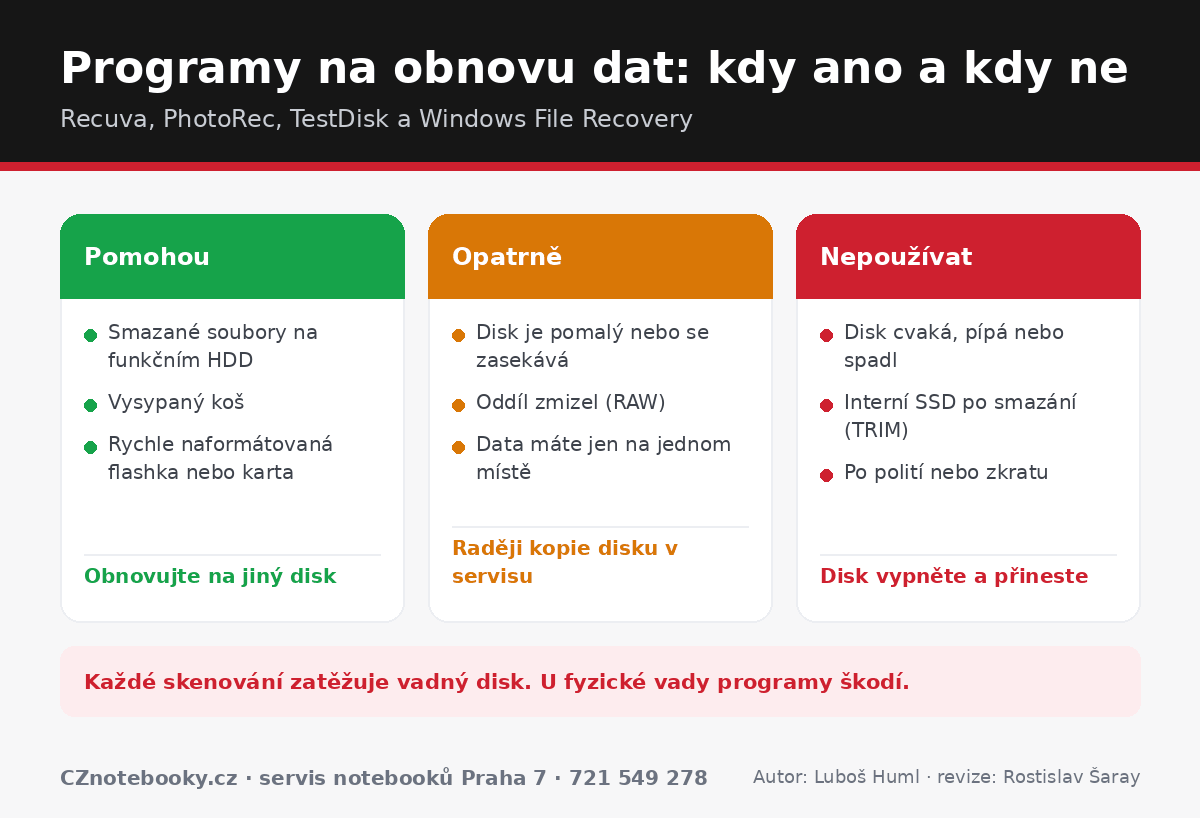
Program na obnovu dat zdarma pomůže hlavně u smazaných souborů na funkčním klasickém disku, flashce nebo paměťové kartě. U fyzicky vadného disku, po polití nebo u interního SSD spíš uškodí. Než ho spustíte, je dobré vědět, který program je na co a jaká jsou tři pravidla, bez kterých se obnova snadno pokazí.
Kdy má smysl obnovovat data programem a kdy je bezpečnější servis.
Tři pravidla před spuštěním
Na disk, ze kterého obnovujete, nic nezapisujte. Ani instalaci programu. Použijte jiný disk nebo přenosnou verzi programu z flashky.
Obnovené soubory ukládejte na jiný disk. Jinak přepisujete data, která ještě hledáte.
Disk musí být fyzicky v pořádku. Pokud cvaká, zasekává se nebo se odpojuje, skenování ho zatěžuje a může ho dorazit.
Přehled programů
Program
Na co je
Plusy
Pozor
Recuva
smazané soubory na HDD, flashce, kartě (Windows)
jednoduché ovládání v češtině
u formátovaných a poškozených disků slabší
PhotoRec
fotky, videa a dokumenty z karet a disků
zdarma, open source, funguje i u poškozeného souborového systému
obnoví soubory bez původních názvů a složek
TestDisk
ztracený nebo smazaný oddíl, poškozený zaváděcí sektor
umí vrátit celý oddíl i se strukturou
textové ovládání, chybná volba může zapsat na disk
Windows File Recovery
smazané soubory (Windows 10 a 11)
oficiálně od Microsoftu
jen příkazový řádek
Bezpečný postup s programem Recuva
Stáhněte přenosnou verzi z oficiálního webu a spusťte ji z jiného disku nebo flashky.
Zvolte typ souborů (např. obrázky) a místo, kde byly.
Zapněte hloubkovou kontrolu (Deep Scan), pokud rychlá nic nenajde.
Soubory označené zeleně mají dobrou šanci, červené jsou přepsané.
Obnovujte na jiný disk a soubory hned ověřte, že jdou otevřít.
Kdy sáhnout po PhotoRecu
Když karta nebo flashka po chybě ve fotoaparátu ukazuje prázdno, chce se formátovat nebo Recuva nic nenajde. PhotoRec ignoruje souborový systém a hledá soubory podle jejich vnitřní struktury. Obnoví víc, ale bez názvů a složek, takže třídění fotek zabere čas. Víc v článku o obnově dat po formátování.
Kdy program nepoužívat
Situace
Proč ne
Co místo toho
Disk cvaká nebo pípá
vada hlav, skenování poškodí plotny
vypnout, servis
Disk spadl nebo byl politý
mechanické nebo elektrické poškození
nezapínat
Disk se zasekává, má vadné sektory
každé čtení zhoršuje stav
kopie disku v servisu
Interní SSD po smazání
TRIM data už vymazal
záloha, příště
Data jsou nenahraditelná a jen na tomto disku
neúspěšný pokus může snížit šanci
servis nejdřív vytvoří kopii
Proč je u SSD obnova tak obtížná, vysvětlujeme v článku Smazaná data z SSD.
A placené programy?
Placené nástroje jako R-Studio nebo DMDE umí víc, hlavně u poškozených oddílů a RAID. Pořád ale platí stejné pravidlo: fyzicky vadný disk nezachrání žádný software. Pokud nevíte, zda je disk v pořádku, bezplatná diagnostika v servisu vyjde levněji než nový pokus.
Servis CZnotebooky · Praha 7
Program nic nenašel?
Softwarovou obnovu děláme z kopie disku, takže originál nezatěžujeme. Od 1 500 Kč, diagnostika zdarma.
Pro smazané soubory ve Windows je nejjednodušší Recuva. Pro fotky a soubory z karet a flashek PhotoRec, pro obnovu ztraceného oddílu TestDisk. Microsoft nabízí příkazový nástroj Windows File Recovery. Žádný z nich nepomůže u fyzicky vadného disku.
Můžu program na obnovu nainstalovat na disk, ze kterého obnovuji?
Ne. Instalace i obnovené soubory se zapisují na disk a mohou přepsat právě ta data, která chcete zachránit. Program spouštějte z jiného disku a soubory ukládejte na jiný disk.
Proč program našel soubory, ale nejdou otevřít?
Byly už částečně přepsané, nebo program obnovil jen fragment. U fotek a videí je to časté, když se na médium po smazání ještě zapisovalo.
Pomůže program na obnovu u SSD?
U interního SSD se zapnutým TRIM obvykle ne. Smazané bloky SSD vymaže samo během krátké doby. Výjimkou bývají externí SSD připojené přes USB.
Kdy je lepší program vůbec nespouštět?
Když disk cvaká, pípá, spadl, byl politý, výrazně se zpomalil nebo se odpojuje. Skenování tisíce sektorů vadný disk zatěžuje a může ho dorazit.
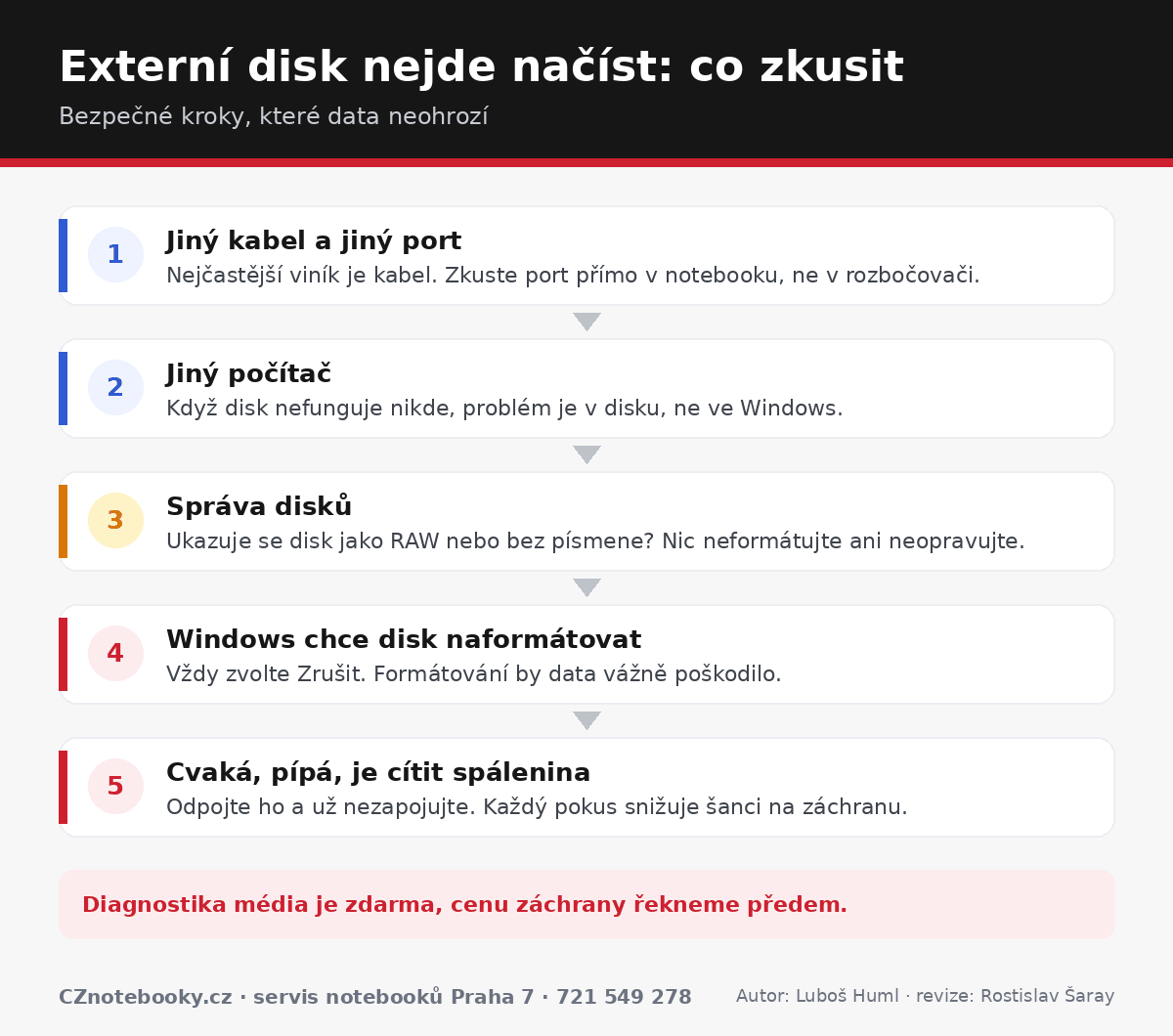
Externí disk, který nejde načíst, má v polovině případů v pořádku data i samotný disk. Na vině bývá kabel, napájení z USB nebo poškozený souborový systém. Druhá polovina jsou vady disku nebo převodníku v krabičce. Důležité je nezhoršit situaci: nic neformátovat, nespouštět opravy a při cvakání disk hned odpojit.
Bezpečné kroky, které data neohrozí, a dva signály, kdy přestat.
Podle čeho poznat, co se stalo
Příznak
Nejpravděpodobnější příčina
Co dělat
Disk se vůbec neozve, nesvítí
kabel, port, napájení, převodník USB
jiný kabel, port, počítač
Ozve se zvuk připojení, ale disk nikde není
chybí písmeno, poškozený oddíl
Správa disků, nic neinicializovat
Windows chce disk naformátovat
poškozený souborový systém (RAW)
Zrušit, neformátovat
Disk je vidět, ale kopírování se zasekává
vadné sektory, začínající selhání
zálohovat to nejdůležitější, pak servis
Cvakání nebo pípání
vada hlav nebo motoru
odpojit, nezapínat, servis
Disk spadl a teď nejde
mechanické poškození
nezapínat, servis
Bezpečný postup krok za krokem
1. Jiný kabel a jiný port
Kabely u přenosných disků se lámou u konektoru, hlavně u starších micro-USB 3.0. Zkuste jiný kabel a port přímo v notebooku, ne v rozbočovači nebo dokovací stanici. U 3,5" disků ověřte, že funguje napájecí adaptér.
2. Jiný počítač
Když disk funguje na jiném počítači, problém je ve Windows nebo v ovladačích. Když nefunguje nikde, je problém v disku.
3. Správa disků
Win + X → Správa disků. Disk bez písmene stačí přiřadit písmeno. Pokud je oddíl RAW nebo disk „neinicializovaný“, dál nic nedělejte. Podrobně v článku Počítač nevidí disk.
4. Nic neopravujte nástrojem CHKDSK
Kontrola disku opravuje souborový systém zápisem na disk. U disku s vadnými sektory nebo poškozenou strukturou může data nenávratně přeskupit. Na disku s důležitými daty ji nespouštějte.
Co nikdy nedělat
Neformátovat, ani když to Windows doporučuje.
Neotvírat disk a nesahat na plotny. Prach a otisky prstů povrch ploten nevratně poškodí.
Nemrazit disk v mrazáku, neťukat do něj, netřást s ním. Tyto „rady“ z internetu situaci zhoršují.
Nezapínat opakovaně disk, který cvaká nebo pípá.
Nepouštět na vadný disk dlouhé skenování programem na obnovu dat.
Vadný převodník, nebo vadný disk?
Externí disk se skládá z disku a malé desky s převodníkem na USB. Když selže převodník, disk samotný bývá v pořádku a data se dají přečíst po připojení disku napřímo. Pozor ale: řada přenosných disků (například některé modely WD My Passport a Elements) má USB konektor přímo na desce disku a nemá klasické rozhraní SATA. Některé modely navíc šifrují data hardwarově v převodníku. Po vyjmutí z krabičky pak data nepřečtete a neodborné otevření může záchranu zkomplikovat.
Jak probíhá záchrana v servisu
Bezplatná diagnostika: změříme disk, převodník i povrch.
Nabídka ceny podle typu poškození.
Vytvoření kopie disku na zdravé médium, obnova dat z kopie.
Předání dat na novém disku nebo flashce, originál vracíme.
Softwarová obnova začíná na 1 500 Kč, záchrana dat z havarovaného HDD na 3 000 Kč.
Časté dotazy
Proč externí disk nejde načíst?
Nejčastěji jde o vadný kabel, nedostatečné napájení z USB, poškozený souborový systém nebo vadný převodník USB v krabičce disku. Méně často selhal samotný disk. Pořadí kroků najdete v článku výše.
Windows chce externí disk naformátovat. Co mám dělat?
Zvolte Zrušit. Hláška znamená, že Windows nerozumí souborovému systému (disk je RAW). Data na disku obvykle pořád jsou, formátování by ale obnovu výrazně zhoršilo.
Externí disk cvaká. Dá se ještě něco zachránit?
Často ano, ale disk hned odpojte. Cvakání bývá vada čtecích hlav a každé další zapnutí může poškodit povrch ploten. Záchrana pak probíhá v servisu, ne programem.
Můžu externí disk otevřít a vložit do počítače?
U některých modelů to pomůže, když je vadný jen převodník USB. Řada disků WD a dalších výrobců má ale USB připojení přímo na desce disku nebo hardwarové šifrování, a po vyjmutí z krabičky data nepřečtete. Bez zkušeností disk neotvírejte.
Kolik stojí záchrana dat z externího disku?
Záleží na typu poškození. Softwarová obnova začíná na 1 500 Kč, záchrana z havarovaného HDD na 3 000 Kč. Diagnostika je zdarma, cenu řekneme předem.
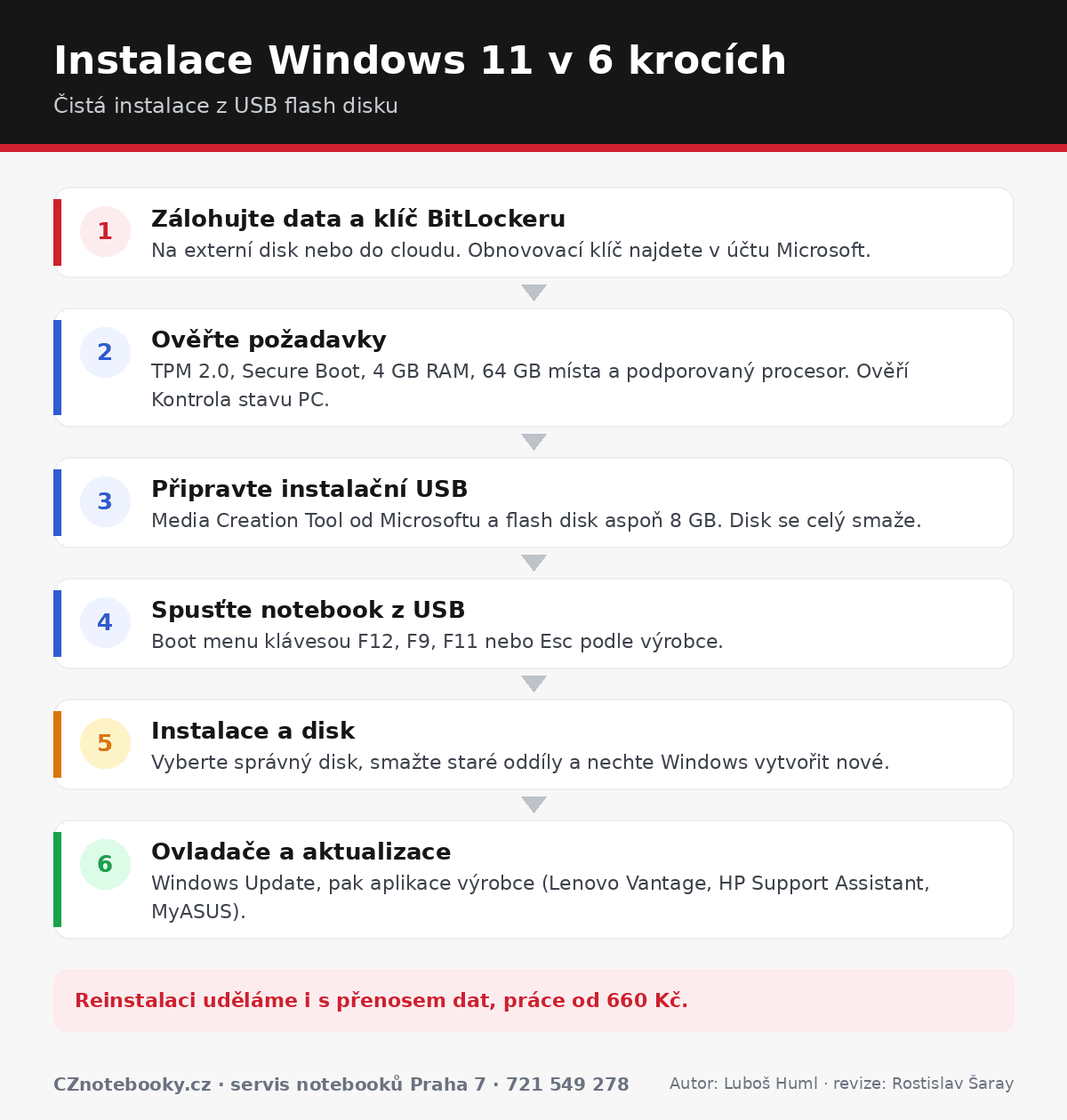
Čistá instalace Windows 11 z USB zabere na notebooku se SSD zhruba hodinu práce a hodinu čekání na aktualizace. Postup je jednoduchý, chyby se ale dělají před instalací a po ní: chybějící záloha, ztracený klíč BitLockeru, špatně vybraný disk nebo zapomenuté ovladače. Tady je kompletní postup tak, jak ho děláme v dílně.
Šest kroků čisté instalace Windows 11. Nejdůležitější je ten první.
1. Před instalací: záloha a klíče
Data: Dokumenty, Plocha, Obrázky, Stažené soubory a data programů (pošta, účetnictví). Na externí disk nebo do cloudu.
Hesla: zkontrolujte, že je máte synchronizovaná v prohlížeči nebo ve správci hesel.
Obnovovací klíč BitLockeru: Windows 11 na novějších noteboocích šifruje disk automaticky. Klíč najdete v účtu Microsoft v sekci Zařízení. Bez něj se k datům po neúspěšné instalaci nedostanete.
Licence: notebooky s předinstalovaným Windows mají digitální licenci. Stačí nainstalovat stejnou edici.
2. Ověřte požadavky
Požadavek
Minimum
Jak ověřit
Procesor
podporovaný 64bit (zhruba Intel 8. gen. a novější, AMD Ryzen 2000 a novější)
aplikace Kontrola stavu PC
TPM
2.0, zapnutý v BIOSu (Intel PTT / AMD fTPM)
Win + R → tpm.msc
Secure Boot a UEFI
zapnuté
Win + R → msinfo32
RAM
4 GB (doporučujeme 8 GB a víc)
Správce úloh → Výkon
Disk
64 GB (doporučujeme SSD 256 GB a víc)
Průzkumník
Když Kontrola stavu PC hlásí chybějící TPM, bývá jen vypnutý v BIOSu pod názvem Intel PTT, AMD fTPM nebo Security Device. Po zapnutí test obvykle projde.
3. Instalační USB
Na webu Microsoftu (stránka Stáhnout Windows 11) stáhněte Media Creation Tool.
Připojte flash disk s aspoň 8 GB. Celý se smaže.
Zvolte jazyk čeština, edici Windows 11 a „Jednotka USB flash“.
4. Spuštění z USB
Notebook vypněte, připojte USB a při zapínání opakovaně mačkejte klávesu boot menu.
Výrobce
Boot menu
BIOS
Lenovo
F12 (u některých tlačítko Novo)
F2 / F1
HP
Esc → F9
Esc → F10
Dell
F12
F2
Asus
Esc / F8
F2 / Del
Acer
F12 (nutné povolit v BIOSu)
F2
MSI
F11
Del
Přehled pro další značky najdete v článku Jak se dostat do BIOSu.
5. Instalace a výběr disku
Zvolte jazyk a Nemám kód Product Key, pokud notebook už Windows měl.
Vyberte stejnou edici (Home, nebo Pro), jinak se licence neaktivuje.
Typ instalace: vlastní (čistá). Smažte staré oddíly na systémovém disku a nechte instalaci vytvořit nové.
Pozor na notebooky s více disky: smažte oddíly jen na tom, kam instalujete. Druhý datový disk nechte být.
Pokud instalace žádný disk nevidí, nahrajte ovladač Intel RST / VMD z webu výrobce (viz Počítač nevidí disk).
Účet Microsoft, nebo místní účet?
Windows 11 Home i Pro dnes při instalaci vyžadují účet Microsoft a připojení k internetu. Microsoft postupně ruší triky, které to obcházely. Pokud účet Microsoft nechcete, nejschůdnější je vytvořit instalační USB nástrojem Rufus s volbou odebrání požadavku na online účet. Pro většinu uživatelů je účet Microsoft praktický: ukládá klíč BitLockeru a umožňuje ESU i obnovu licence.
6. Po instalaci
Spusťte Windows Update včetně volitelných aktualizací ovladačů, několikrát po sobě.
Nainstalujte aplikaci výrobce (Lenovo Vantage, HP Support Assistant, MyASUS, Dell SupportAssist). Doplní ovladače a aktualizace BIOSu.
Zkontrolujte Správce zařízení, žádné zařízení by nemělo mít vykřičník.
Vraťte data ze zálohy a ověřte, že je zapnuté šifrování a máte zálohovaný nový klíč BitLockeru.
Windows 11 na nepodporovaném notebooku
Nástroj Rufus umí vytvořit instalační USB bez kontroly TPM, Secure Boot a procesoru. Systém pak obvykle funguje, Microsoft ale výslovně uvádí, že nepodporovaná zařízení nemají nárok na aktualizace. Hrozí, že některá velká aktualizace nepůjde nainstalovat. Na hraní a nenáročné domácí použití to může stačit, na práci a bankovnictví raději ESU pro Windows 10 nebo jiný notebook.
Servis CZnotebooky · Praha 7
Instalaci uděláme za vás
Záloha a přenos dat, čistá instalace Windows 11, ovladače a programy. Práce od 660 Kč, většinou do druhého dne.
Stáhněte Media Creation Tool z webu Microsoftu, vytvořte instalační flash disk (aspoň 8 GB), spusťte z něj notebook přes boot menu a projděte instalací. Před tím zálohujte data, disk se při čisté instalaci smaže.
Potřebuji k instalaci Windows 11 kód Product Key?
Většinou ne. Notebooky prodávané s Windows 10 nebo 11 mají digitální licenci vázanou na hardware a Windows se po instalaci aktivuje sám. Při instalaci zvolte Nemám kód Product Key a stejnou edici, jakou notebook měl (Home, nebo Pro).
Jde nainstalovat Windows 11 na nepodporovaný počítač?
Technicky ano, například nástrojem Rufus, který umí vypnout kontrolu TPM a procesoru. Microsoft ale takovou instalaci nepodporuje a nezaručuje aktualizace. Pro pracovní notebook to nedoporučujeme.
Jak dlouho trvá instalace Windows 11?
Samotná instalace na SSD zabere obvykle 20 až 40 minut. S aktualizacemi, ovladači a programy počítejte se dvěma až třemi hodinami. Na starém klasickém disku výrazně déle.
Proč instalace nevidí můj disk?
U novějších notebooků s Intel procesory chybí ovladač řadiče Intel RST nebo VMD. Stáhněte ho z webu výrobce notebooku a nahrajte v instalaci volbou Načíst ovladač.
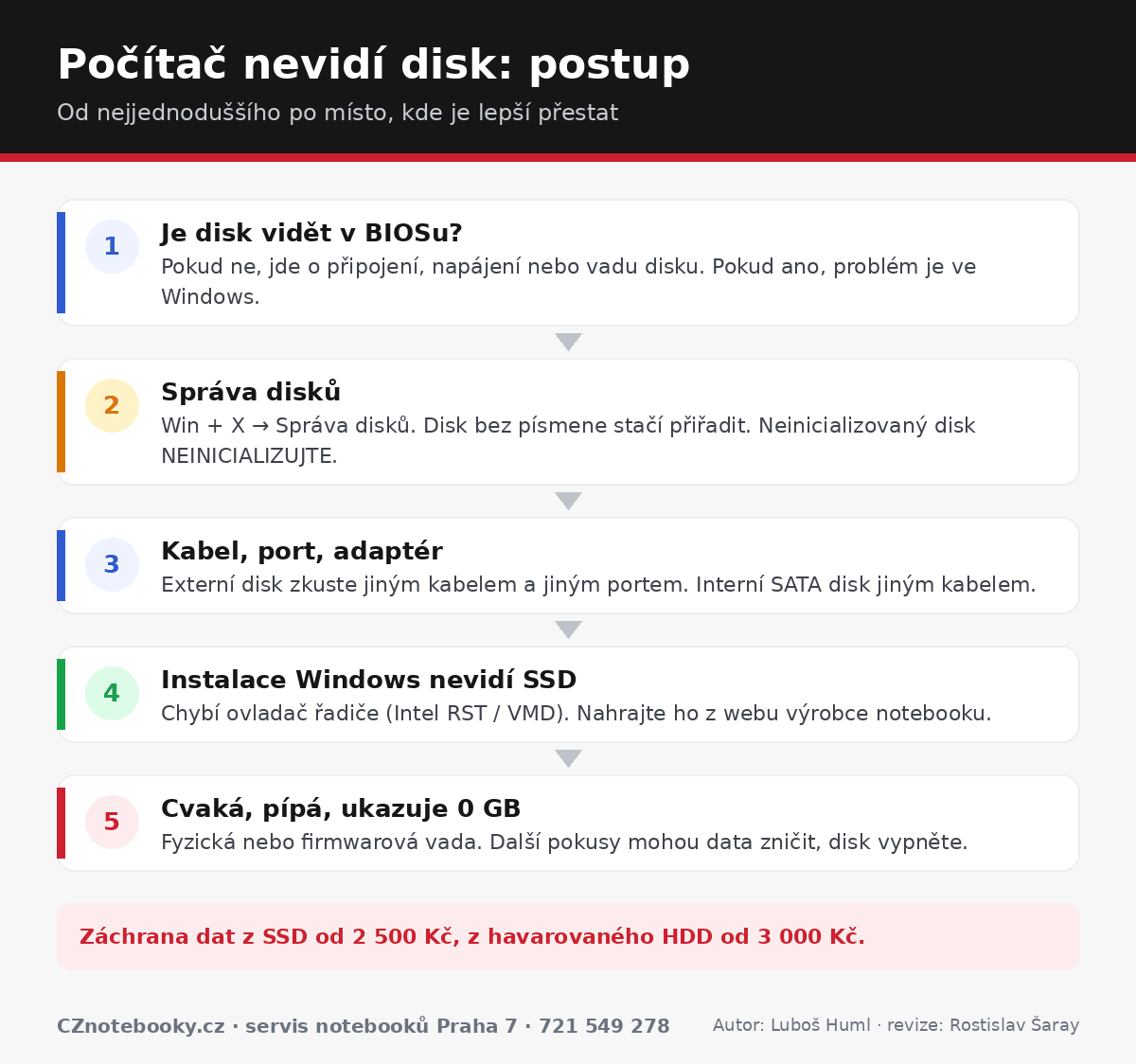
Když počítač nevidí disk, nejdřív zjistěte, jestli je vidět v BIOSu. Pokud ano, problém je skoro vždy ve Windows a dá se bezpečně vyřešit. Pokud ne, jde o připojení, napájení nebo vadu disku. U disku s důležitými daty je pak rozumné přestat zkoušet a nechat ho nejdřív proměřit. Postup níže vede od bezpečných kroků k místu, kde je lepší skončit.
Od nejjednoduššího kroku po místo, kde je lepší přestat a data neohrozit.
Krok 1: vidí disk BIOS?
Při startu notebooku stiskněte klávesu pro vstup do BIOSu (podle výrobce F2, F1, F10, Del nebo Esc). V přehledu nebo v sekci Storage / Boot uvidíte připojené disky.
Kde disk vidíte
Co to znamená
Další krok
V BIOSu ano, ve Windows ne
disk funguje, chybí oddíl, písmeno nebo ovladač
Správa disků
V BIOSu ano, v instalaci Windows ne
chybí ovladač řadiče Intel RST / VMD
nahrát ovladač výrobce
V BIOSu ne, nový disk
špatný typ M.2, nedosednutý konektor, nepodporovaný slot
zkontrolovat typ a montáž
V BIOSu ne, disk dřív fungoval
vadný konektor, kabel, nebo selhání disku
nezatěžovat, servis
Disk má divný název nebo 0 GB
selhání firmwaru nebo řadiče SSD
vypnout, servis
Krok 2: Správa disků ve Windows
Stiskněte Win + X a zvolte Správa disků. Podle toho, jak disk vypadá, postupujte:
Disk má oddíl, ale chybí písmeno: klikněte na oddíl pravým tlačítkem → Změnit písmeno jednotky a cesty → Přidat. Bezpečné, data se nemění.
Nový disk je „Neinicializovaný“: inicializujte ho (GPT), vytvořte nový jednoduchý svazek a naformátujte. Jen u nového prázdného disku.
Disk s daty je „Neinicializovaný“ nebo „Nepřidělené místo“: nic neinicializujte, nevytvářejte svazek, neformátujte. Poškozená tabulka oddílů se dá často opravit, ale každý zápis to zhorší.
Oddíl je RAW: poškozený souborový systém. Windows nabídne formátování, odmítněte ho.
Krok 3: připojení a typ disku
Externí disky
Zkuste jiný kabel a jiný port, ideálně přímo v notebooku, ne v rozbočovači. Velké 3,5" disky potřebují vlastní napájecí adaptér. Víc v článku Externí disk nejde načíst.
Disky M.2 v noteboocích
Disky M.2 existují ve dvou typech: NVMe (rychlejší, dnes běžný) a SATA. Mají stejný tvar, ale ne každý slot podporuje oba. Typickou chybou je SATA M.2 disk ve slotu jen pro NVMe nebo naopak. Disk musí také pevně dosednout a být přišroubovaný.
2,5" disky SATA
U starších notebooků bývá disk připojený plochým kabelem nebo přes rámeček. Kabel se časem lomí, hlavně po pádu. Výměna kabelu je levná oprava.
Krok 4: instalace Windows disk nevidí
Častá situace u notebooků s procesory Intel 11. generace a novějšími. Disk je připojený přes řadič Intel RST / VMD a instalační USB nemá ovladač. Řešení: na web výrobce notebooku, stáhnout ovladač „Intel Rapid Storage Technology“ nebo „VMD“, rozbalit ho na instalační flash disk a v instalaci zvolit Načíst ovladač. Na vypínání VMD v BIOSu na systému, který už je nainstalovaný, opatrně: Windows pak nemusí naběhnout.
SSD ukazuje kapacitu 0 GB, 8 MB nebo podivný název místo modelu.
Disk se objeví a zase zmizí, kopírování se zasekává.
Notebook spadl nebo byl politý.
V těchto případech každé další zapnutí zatěžuje vadný disk. Programy na obnovu a kontrola disku (CHKDSK) tu spíš škodí. Disk vypněte a přineste ho, nejdřív se snažíme vytvořit kopii a teprve z ní obnovujeme.
Časté dotazy
Proč počítač nevidí nový SSD disk?
Nový disk je potřeba ve Správě disků inicializovat a vytvořit na něm oddíl, jinak se v Průzkumníku nezobrazí. U disku M.2 ověřte, že jde o správný typ (NVMe, nebo SATA), který slot v notebooku podporuje.
Disk je ve Správě disků jako neinicializovaný. Mám ho inicializovat?
Pokud jsou na disku data, ne. Inicializace přepíše tabulku oddílů a obnova se tím komplikuje. Neinicializovaný disk s daty bývá znakem poškozené tabulky oddílů nebo vadného převodníku USB.
Proč instalace Windows nevidí SSD?
U novějších notebooků s procesory Intel je disk připojený přes řadič Intel RST nebo VMD a instalace Windows k němu nemá ovladač. Ovladač stáhněte z webu výrobce notebooku a nahrajte ho v instalaci volbou Načíst ovladač.
Co znamená, když SSD ukazuje kapacitu 0 GB nebo divný název?
Typicky selhání firmwaru nebo řadiče SSD. Data jsou často stále na paměťových čipech, ale běžné programy se k nim nedostanou. Disk dál nezapínejte a řešte ho v servisu.
Kolik stojí záchrana dat z disku, který počítač nevidí?
Záchrana dat z SSD začíná u nás na 2 500 Kč, z havarovaného HDD na 3 000 Kč. Diagnostika je zdarma a cenu řekneme předem.
Nezávislý servis notebooků by neměl být důvěryhodný jen podle reklamy nebo nejnižší ceny. Rozhoduje hlavně způsob komunikace, přístup k diagnostice, vysvětlení postupu, práce s daty a transparentnost kolem termínu i ceny. Článek shrnuje otázky, které pomohou uživateli vybrat servis rozumněji a s menším rizikem nepříjemného překvapení.
Při poruše notebooku uživatel často řeší rychlost, cenu a to, zda se zařízení vůbec vyplatí opravovat. Stejně důležité ale je, komu notebook svěří. Nezávislý servis může být velmi dobrá volba, pokud umí srozumitelně vysvětlit postup, realisticky popsat možnosti opravy a neschovává se za neurčité odpovědi. Kvalitu servisu je přitom možné poznat ještě před tím, než zařízení fyzicky předáte. Stačí pokládat správné otázky a sledovat, jak konkrétně na ně servis reaguje.
Odborná poznámka: Důvěryhodný servis neslibuje jistotu tam, kde ještě neproběhla diagnostika. Naopak umí jasně oddělit orientační odhad od finálního řešení a vysvětlit, co bude potřeba ověřit.
Na co se ptát před předáním zařízení
Osm otázek, které dávají smysl
Ptejte se, jak probíhá diagnostika, zda servis předem vysvětluje další postup, jak komunikuje cenu, co dělá s daty, zda řeší i související závady, jaké termíny umí realisticky nabídnout, zda poskytuje záruku na provedenou opravu a jak řeší situaci, kdy se oprava nevyplatí. Nejde o formální seznam, ale o rychlý test transparentnosti a odbornosti.
Sledujte kvalitu odpovědi, ne jen obsah slov
Důležité není pouze to, co servis řekne, ale jak konkrétně to řekne. Obecné sliby bez vysvětlení obvykle nepomáhají. Když naopak dostanete jasný popis dalšího kroku, rizik a možností, je to dobrý signál.
Myslete i na data a ekonomiku opravy
Kvalitní servis by měl umět otevřeně říct, kdy má oprava smysl a kdy je rozumnější zvažovat jinou variantu. U citlivých zařízení by měl brát v potaz i hodnotu dat, ne jen technickou opravu samotného hardwaru.
Co v praxi znamená dobrý servisní přístup
Transparentní diagnostika a cena
Dobrá praxe znamená, že servis nejprve určí skutečný problém a teprve potom doporučí řešení. Uživatel by měl vědět, za co platí, co se bude opravovat a jaké jsou limity odhadu před otevřením zařízení.
Srozumitelná komunikace bez nátlaku
Odbornost se pozná i podle toho, že technik nemusí zákazníka strašit ani tlačit do okamžitého rozhodnutí. Umí vysvětlit stav notebooku věcně a bez zbytečného dramatizování.
Reálné zázemí a jasný kontakt
Praktickou roli hraje i to, zda má servis jasně dohledatelné kontaktní údaje, popsaný způsob předání zařízení, ceník, služby a informace o tom, co reálně nabízí. To vše pomáhá budovat důvěru ještě před samotnou opravou.
Kdy má článek splněný cíl? Jakmile čtenář ví, na co se servisu zeptat, a umí rozeznat transparentní a odborný přístup od povrchní nabídky bez vysvětlení.
Kdo článek připravil
LH
AutorLuboš Huml
SEO a e-commerce specialista, autor a editor blogu CZnotebooky. Více o autorovi
RŠ
Odborná revizeRostislav Šaray
Jednatel CZnotebooky, notebooky opravuje od roku 2009. Více o garantovi
Časté dotazy
Je nejnižší cena dobrým znamením kvalitního servisu?
Sama o sobě ne. Důležité je, zda servis umí vysvětlit rozsah práce, použitý díl a reálný výsledek opravy.
Proč je důležitá diagnostika před opravou?
Protože stejný příznak může mít více příčin a bez diagnostiky se snadno opravuje špatná věc.
Měl by servis mluvit i o datech?
Ano, hlavně u závad po pádu, po polití nebo u nestartujících zařízení, kde může být ochrana dat priorita.
Je v pořádku, když servis neumí hned slíbit přesnou cenu?
Ano, pokud jasně vysvětlí, co je zatím jen orientační odhad a co se musí nejdřív ověřit.
Podle čeho poznám profesionální komunikaci?
Podle konkrétnosti, srozumitelnosti a ochoty popsat postup bez mlžení a bez zbytečného nátlaku.
Data po formátování se dají obnovit hlavně u klasických disků, flash disků a paměťových karet, pokud šlo o rychlé formátování a od té doby se na médium nic nezapisovalo. Úplné formátování a interní SSD jsou jiný příběh. Rozhodující je, co přesně se stalo a co jste s diskem udělali potom. Proto nejdřív přestaňte disk používat, pak čtěte dál.
Prvních pět kroků po omylem naformátovaném disku. Nejdůležitější je ten první.
Co formátování s daty doopravdy dělá
Disk si pamatuje, kde jsou které soubory, v takzvaném souborovém systému (NTFS, exFAT, FAT32, APFS). Formátování vytvoří nový, prázdný souborový systém. Jak moc přitom zasáhne do samotných dat, záleží na typu formátování a typu média.
Situace
Co se stane s daty
Šance na obnovu
Rychlé formátování HDD
zůstávají, jen se ztratí „obsah“
dobrá
Rychlé formátování flash disku nebo SD karty
většinou zůstávají
dobrá až střední
Úplné formátování ve Windows (Vista a novější)
celý disk se přepíše nulami
prakticky žádná
Formátování interního SSD
systém pošle příkaz TRIM a SSD bloky vymaže
velmi nízká
Formátování a pak instalace Windows nebo nová data
část dat je přepsaná
částečná, podle rozsahu zápisu
Formátování ve fotoaparátu nebo telefonu
obvykle rychlé formátování
dobrá, pokud se nefotilo dál
Co udělat hned
Přestaňte disk používat. Nekopírujte na něj nic, nefoťte na kartu, neinstalujte na něj systém. Pokud jde o systémový disk notebooku, notebook vypněte.
Nepotvrzujte žádné další formátování. Windows u disků s poškozeným souborovým systémem často nabízí „Disk je třeba před použitím naformátovat“. Zvolte Zrušit.
Zjistěte, o jaký typ formátování šlo. Pokud formátování trvalo pár sekund, bylo rychlé. Pokud běželo desítky minut až hodiny, šlo pravděpodobně o úplné.
Neobnovujte na stejný disk. Program i obnovené soubory patří na jiný disk.
Obnovit sám, nebo do servisu?
Sám to zkusit můžete, když
jde o funkční klasický disk, flashku nebo kartu bez fyzických problémů,
formátování bylo rychlé a od té doby se nic nezapisovalo,
jsou data nenahraditelná (fotky, firemní účetnictví, diplomová práce),
disk je pomalý, zasekává se, cvaká nebo spadl,
po formátování se na disk už něco zapisovalo,
jde o RAID, šifrovaný disk nebo disk z NAS.
V servisu nejdřív vytvoříme sektorovou kopii disku a obnovu děláme z ní. Původní médium tak už dál nezatěžujeme a nehrozí, že by neúspěšný pokus data poškodil.
Proč je SSD výjimka
Interní SSD dostane při formátování od systému příkaz TRIM a smazané bloky během krátké doby fyzicky vymaže. Obnova je pak ve většině případů nemožná, a to ani v laboratoři. Výjimkou bývají externí SSD připojené přes USB, kde TRIM nemusí fungovat. Proč to tak je, rozebíráme v článku o obnově smazaných dat z SSD.
Časté dotazy
Dají se obnovit data po formátování disku?
U klasického disku a flash disku často ano, pokud šlo o rychlé formátování a na disk se potom nic nezapisovalo. Po úplném formátování ve Windows jsou data přepsaná nulami a obnovit je nejde. U interního SSD je obnova po formátování téměř vždy nemožná.
Jaký je rozdíl mezi rychlým a úplným formátováním?
Rychlé formátování jen vytvoří nový prázdný souborový systém, samotná data na disku zůstávají. Úplné formátování od Windows Vista navíc přepíše celý disk nulami, což trvá u velkého disku hodiny.
Kolik stojí obnova dat po formátování?
Softwarová obnova dat po formátování nebo smazání začíná u nás na 1 500 Kč. Diagnostika je zdarma a přesnou cenu řekneme předem.
Můžu si data obnovit sám programem?
U funkčního klasického disku ano, ale program instalujte a obnovujte vždy na jiný disk. Pokud jsou data důležitá a jsou jen na tomto disku, je bezpečnější nechat nejdřív vytvořit kopii disku a obnovovat z ní.
Pomůže, když disk znovu naformátuji zpět?
Ne. Každé další formátování, instalace systému nebo zápis souborů snižuje šanci na obnovu. Disk odpojte a nepoužívejte.